
基础使用
1. 添加文件
由于软件需要从远程服务器下载ffmpeg,但是因为ffmpeg的服务器的并不在国内,所以会出现下载失败的情况;为了确保软件能够正常运行,我们建议使用手动添加的方式来安装ffmpeg;从ETS2LA国内镜像下载站下载压缩包,将其解压出来,将里面的ETS2LA文件夹复制到ETS2LA的安装目录/盘符中即可,这样在稍后启动ETS2LA的时候就不需要下载ffmpeg也不会弹出错误提示了。
2. 启动软件
双击打开位于桌面的ETS2LA图标或位于安装目录中的start.bat文件;打开时会同时启动控制台(目前无法关闭),稍作等待之后会弹出UI页面; 你看到的控制台应该是这样的 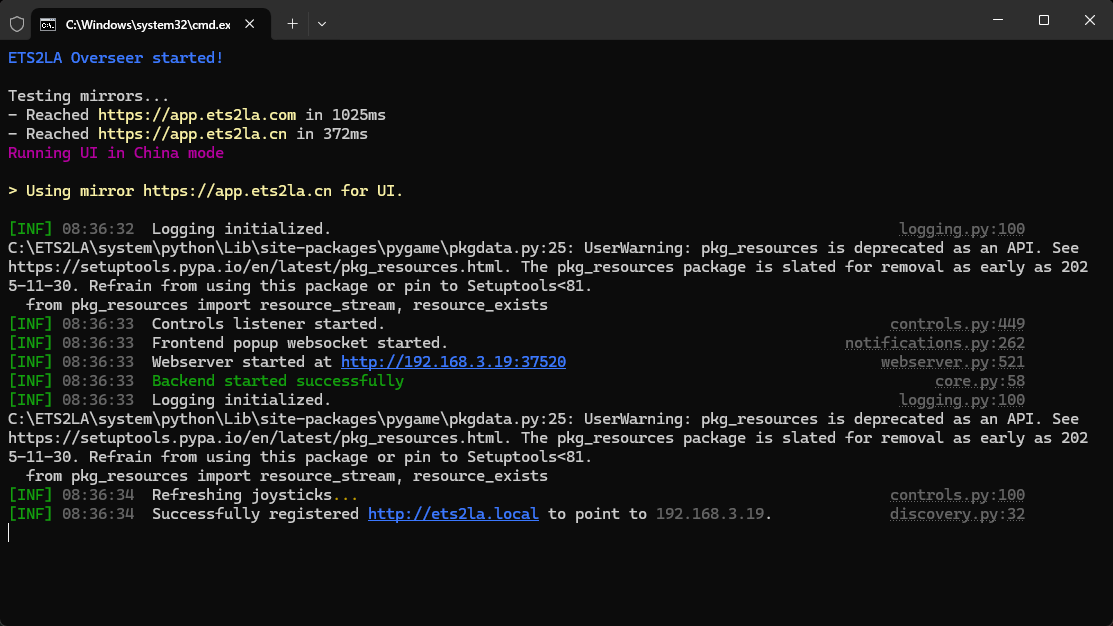
在UI弹出时你看到的UI应该是这样的,这是免责声明,点击i understanded即可(免责声明记得看,首次英文看不懂没关系,后面每次打开都会出现),如果想赞助开发者Tumppi066也可以点击左边的咖啡☕图标,
I understand之后可以左键点击右上角绿色的按钮即可取消置顶状态,如果你想赞助开发者,你需要拥有银行卡,赞助不支持Paypal,但是支持一类银联卡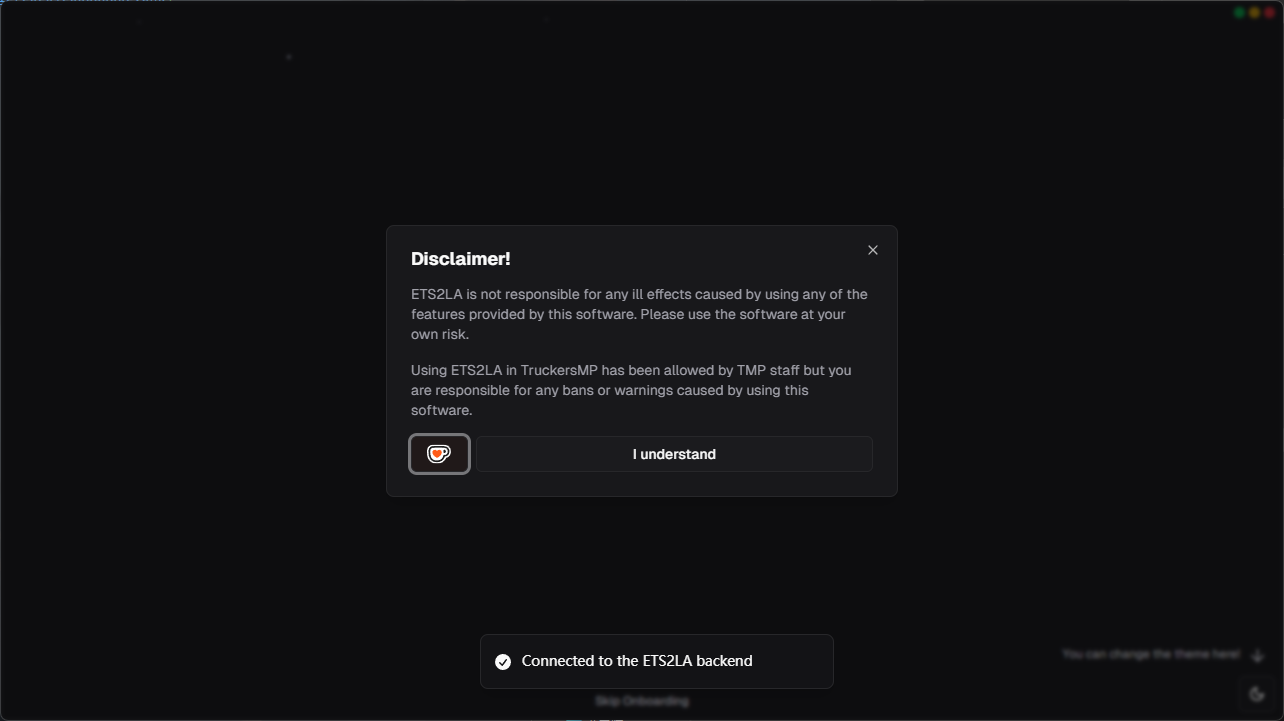
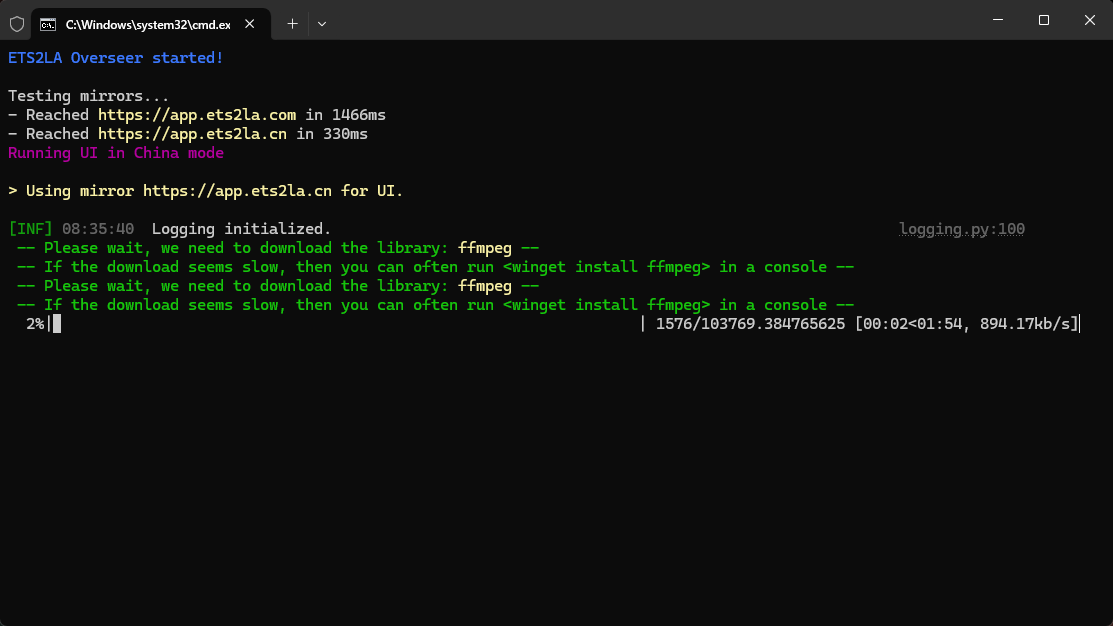 如果你打开软件看到的是这样的图片,请执行
软件打开之后首先会弹出免责声明,点击i understanded即可(免责声明记得看,首次英文看不懂没关系,后面每次打开都会出现),然如果想赞助开发者Tumppi066也可以点击左边的咖啡☕图标,赞助不支持Paypal,只支持外币卡(visa) 
3. 完成新手引导
新手引导总共分为9步,接下来我们来一步一步的完成新手引导 在新手引导的首页是一个欢迎页,点击Continue进入到下一个步骤 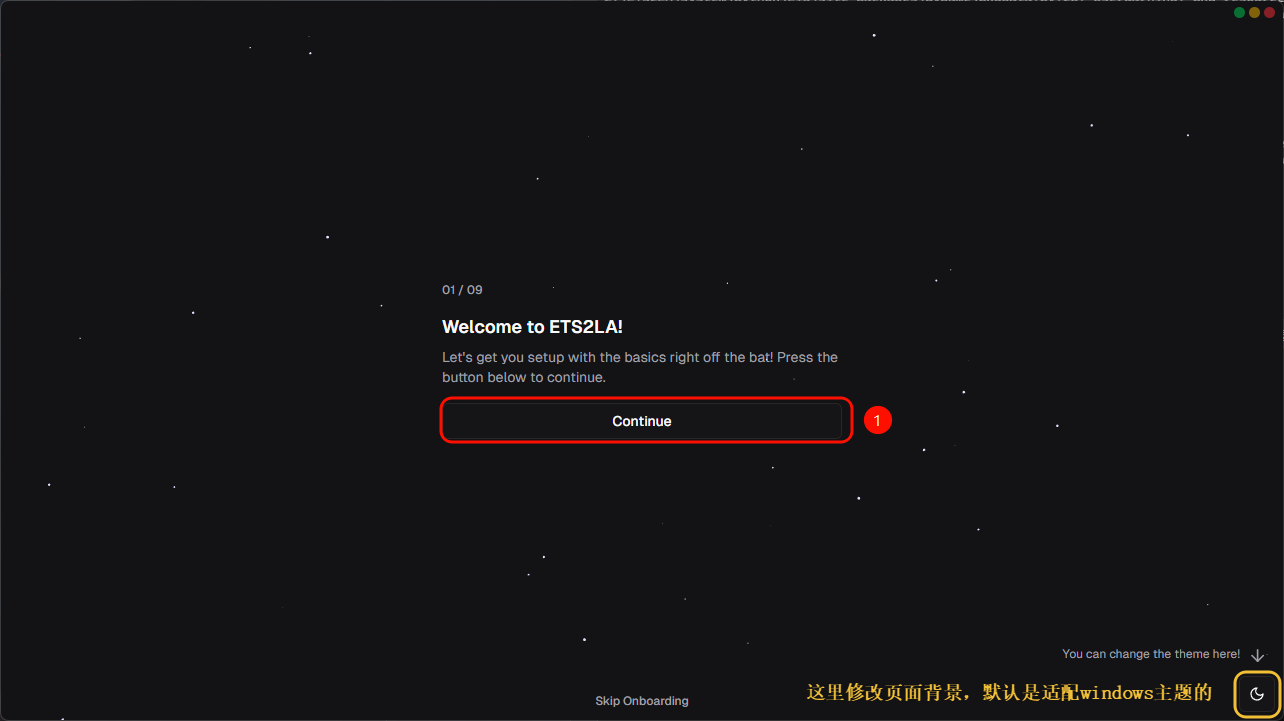 第二页是语言选择,在这个页面选择你希望以什么语言来使用ETS2LA,目前ETS2LA支持多种语言,这些语言都是由社区进行翻译的,各语言的翻译进度可在ETS2LA Translations中查看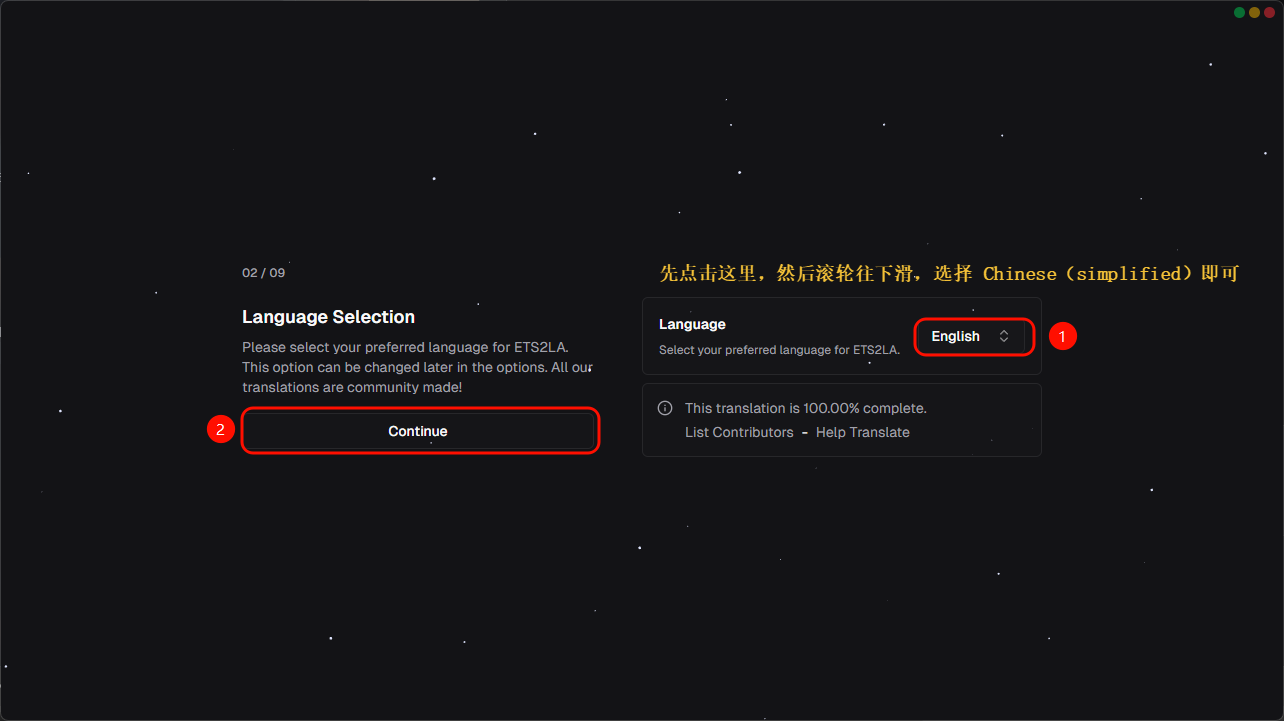
安装sdk
第三页是安装SDK,软件会自动搜索电脑上已经安装的欧卡2/美卡并列出安装路径,你只需要点击安装SDK按钮即可完成SDK的安装;安装完SDK之后会才出现继续的按钮,不安装则不能继续 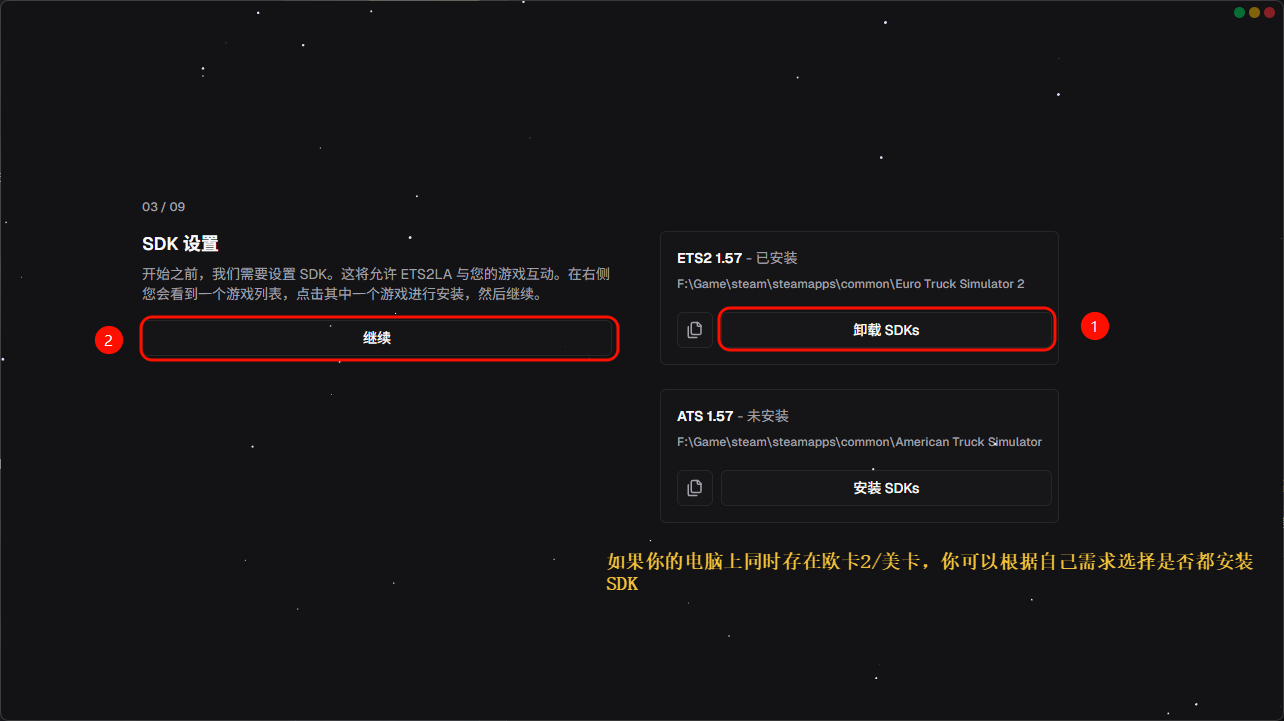 第四页就是选择插件模式,默认会使用基础模式(官方设定好地启用插件预设,不可更改);新手/刚接触的不推荐使用
高级插件模式,使用基础模式(官方预设)即可,后续在查看完插件介绍之后再决定是否启用高级插件模式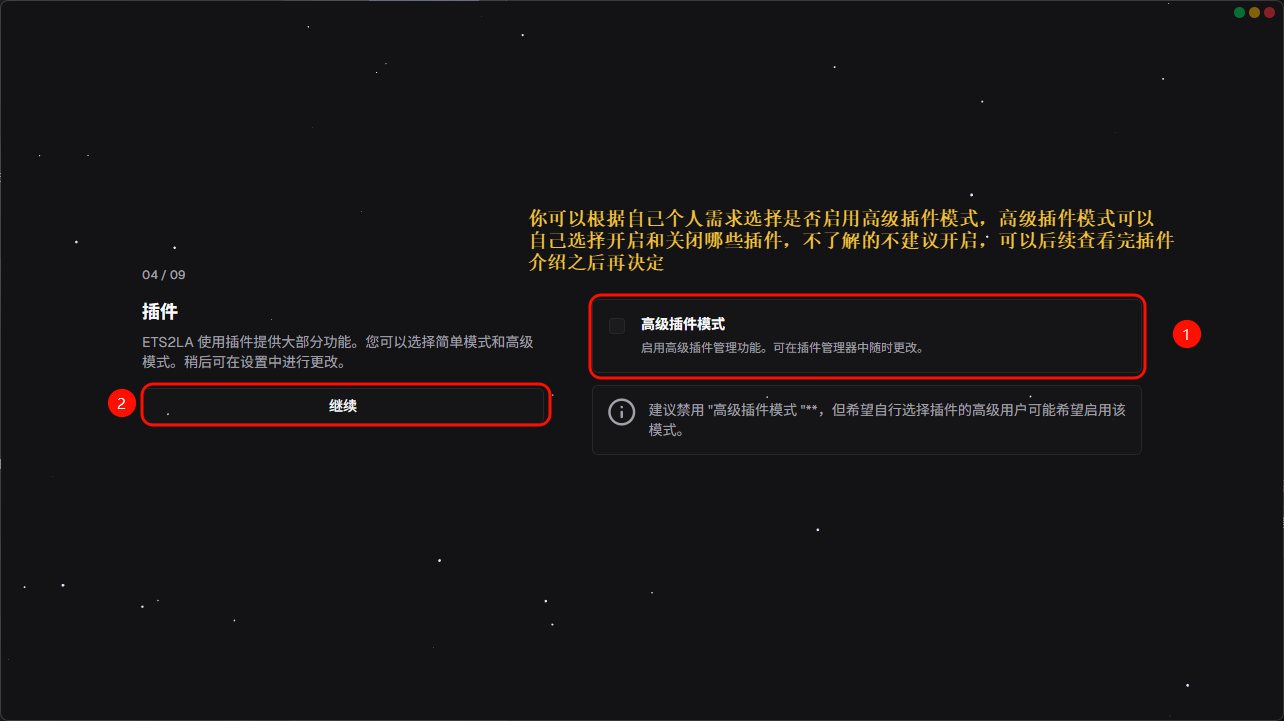 第五页就是设置
高优先级,这里推荐开启高优先级,让ETS2LA使用更多的CPU性能 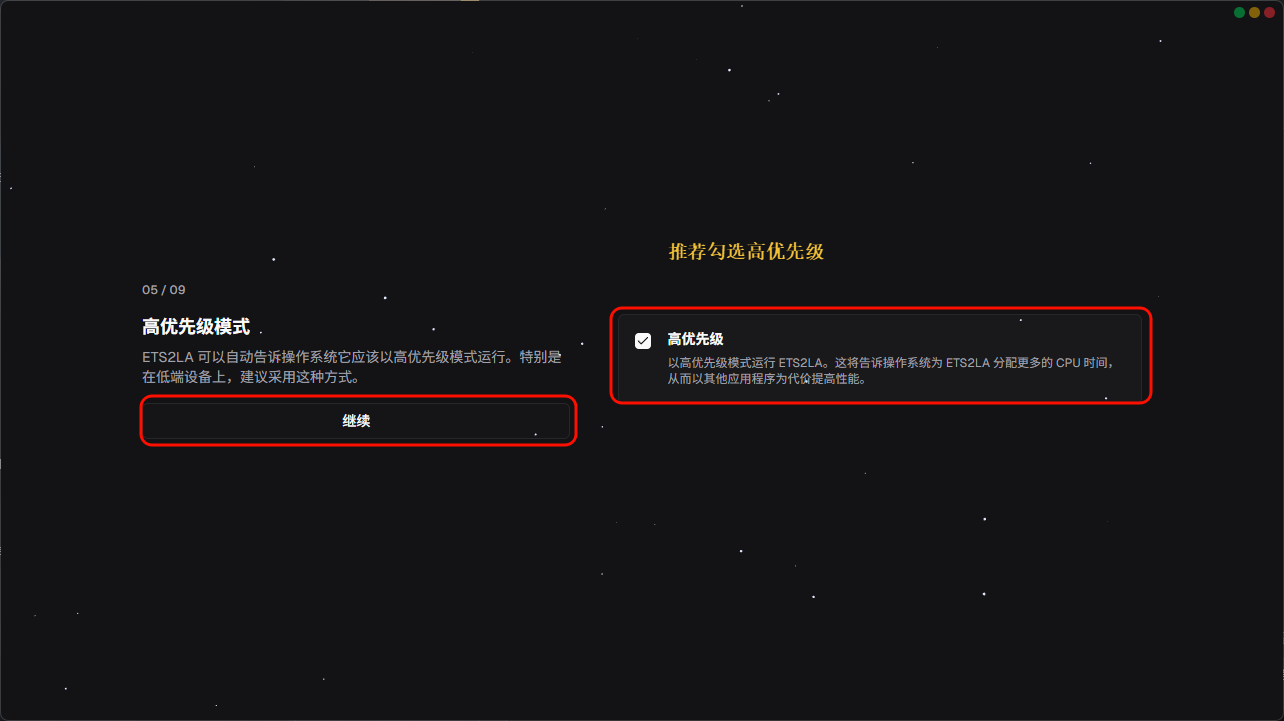 在第六页之前会出现一个加载页面,只需在该页面耐心等待即可,大概需要1分钟左右
  第六页就是选择地图数据;如果你只玩欧卡原版,选择
 ETS2/ATS+对应游戏版本的地图数据即可,如果你仍然玩promods,则需要选择 promods+对应版本的地图数据;玩其他地图mod同理 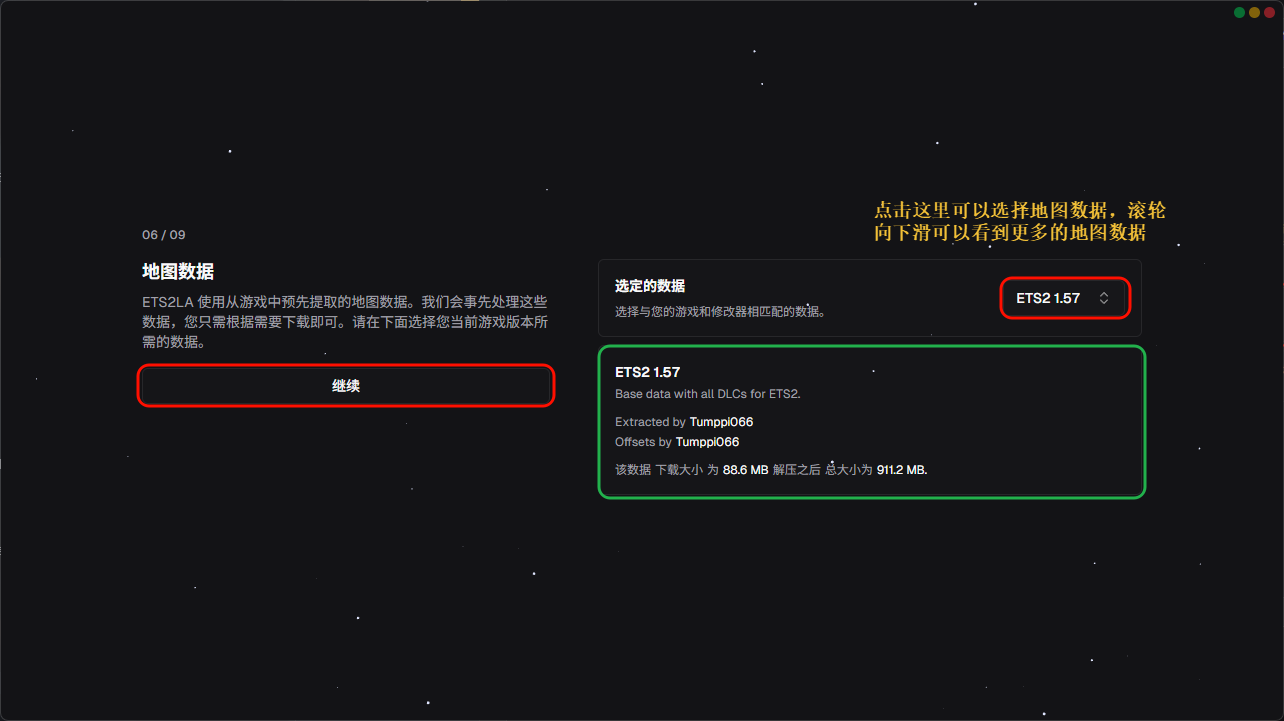
如果你在地图数据中没有找到适合的地图数据,你需要自行提取地图数据,受限于地图提取项目,目前并不能提取组合大地图数据,同时提取的mod地图数据也会出现各种问题
第七页就是调整UI窗口大小,你可以通过拖动窗口宽度、窗口高度的滑条来修改窗口大小;窗口大小默认为1280*720 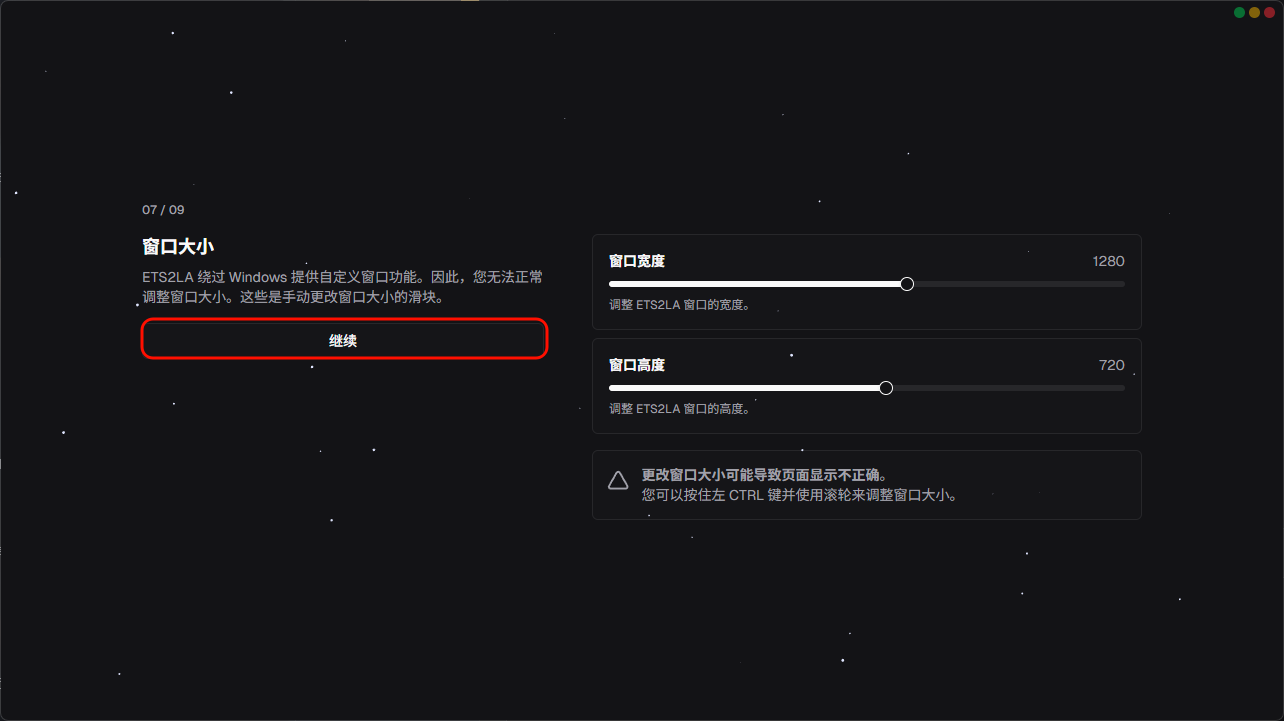
ETS2LA不同于其他软件可以将鼠标放置到窗口边缘拖动来修改窗口大小,ETS2LA并不能这样做,ETS2LA只能通过在设置中修改窗口大小 当将窗口设置的过小时,如想显示所有内容,可通过Ctrl+滚轮来对窗口进行缩放
第八页就是窗口右上角三个按钮如何控制的介绍 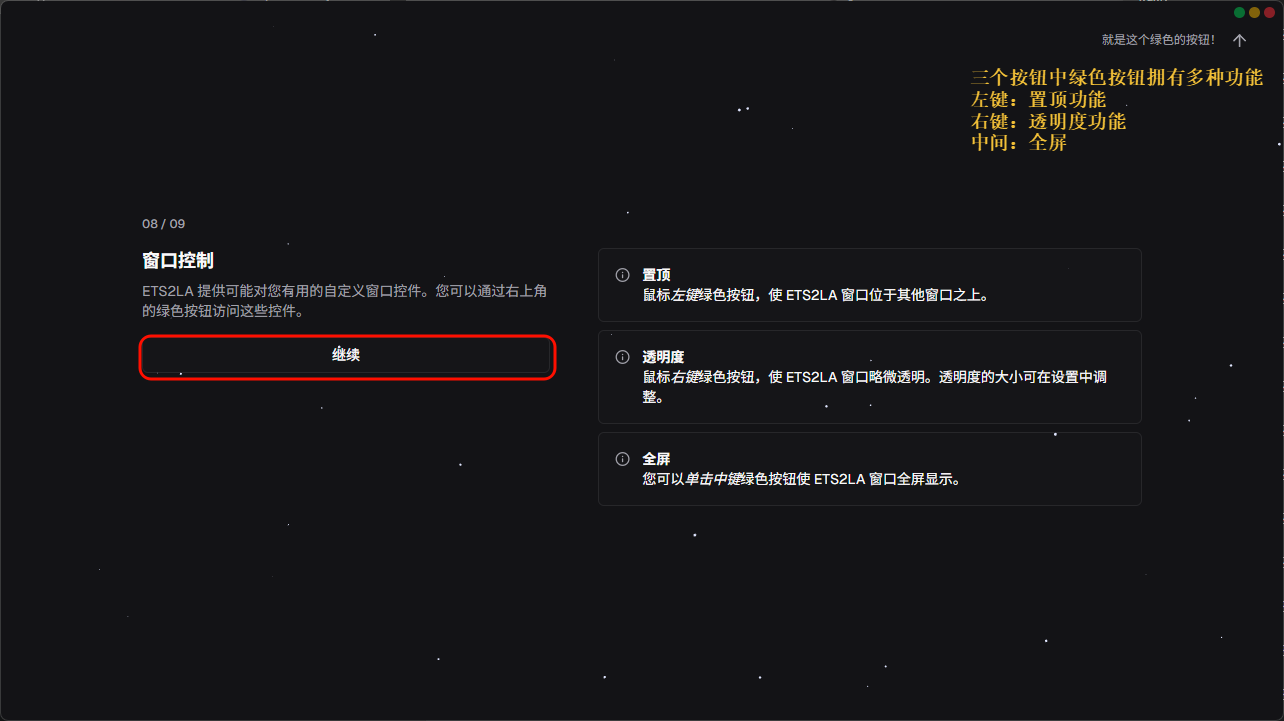 第九页就是一个结束页面,当点击完成之后会提示如何打开左侧的侧边栏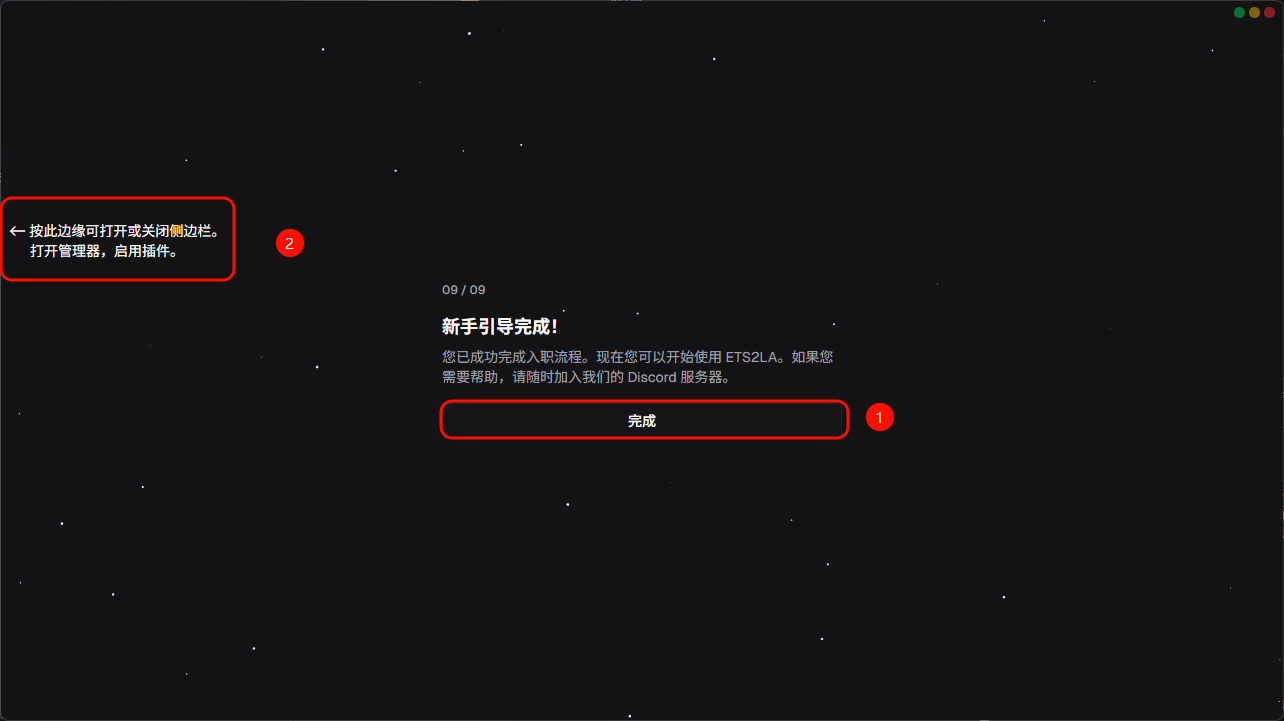
软件每次更新都会重新启动新手引导,这是点击左侧偏下的边缘即可跳过新手引导(该方法对于首次安装不起作用)
4. 基础使用
4.1 修改按键
在使用ETS2LA之前为了防止出现只加速不转向/只转向不加速的情况我们要先去修改一下按键设置;先点击设置,然后选择控制,在切换速度控制和切换转向中的选择任意一个,点击后面的铅笔✏️按钮,然后按键盘上你想要的按键即可 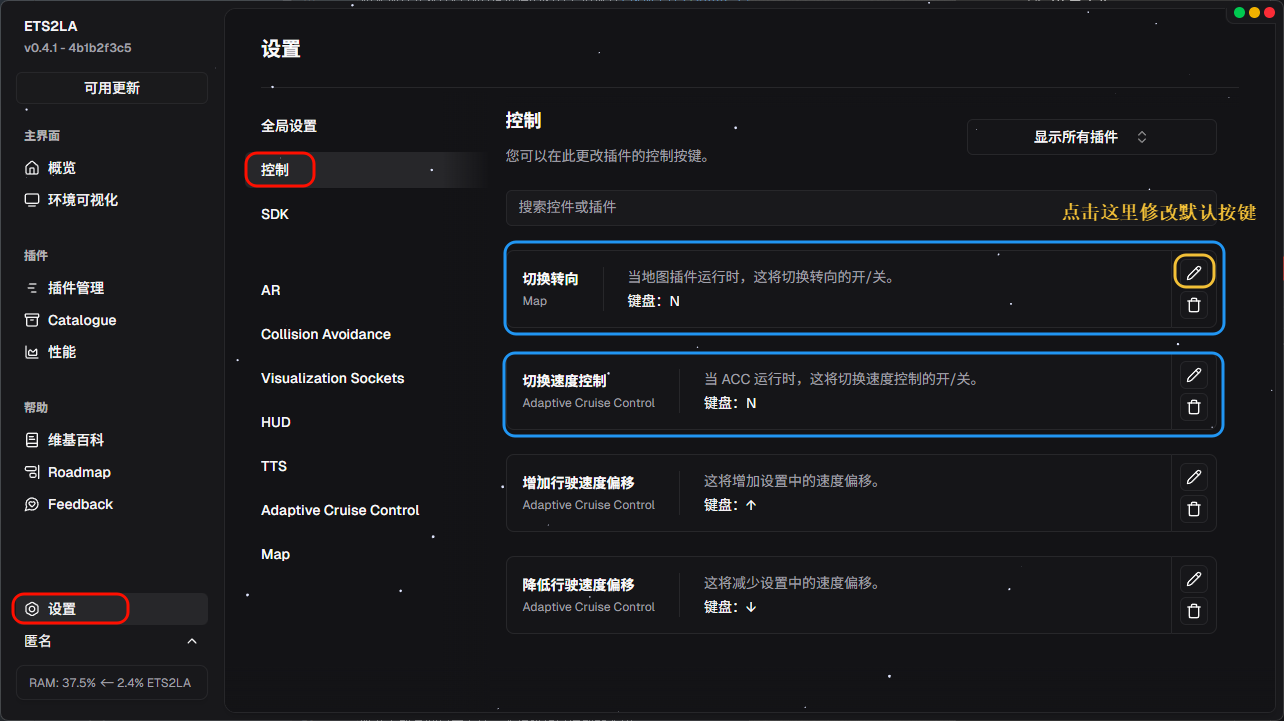
警告
此处的按键不要和游戏内的按键冲突,否则会导致按键冲突
4.2 插件管理
按键修改完成之后我们来到插件管理页面;先来看绿色🟩方框里面的内容,能够看到每个插件的右上角都会有一个已启用/禁用的小字显示当前插件的状态(待应用);接着我们目光转向红色🟥方框,这个按钮是控制整个插件的启用与禁用;接着再看黄色🟨方框的部分,当按下红色🟥方框的按钮之后,绿色🟩方框中显示已启用的插件名称就会出现在黄色🟨方框中,简单模式下整体就是这么一个逻辑
选择好需要的插件,确保插件右上角为已启用之后,点击启用插件,稍作等待,等待控制台无输出即可完成插件的启用;下图所示的三个插件是必须要启用的,否则ETS2LA的基础功能会收到影响 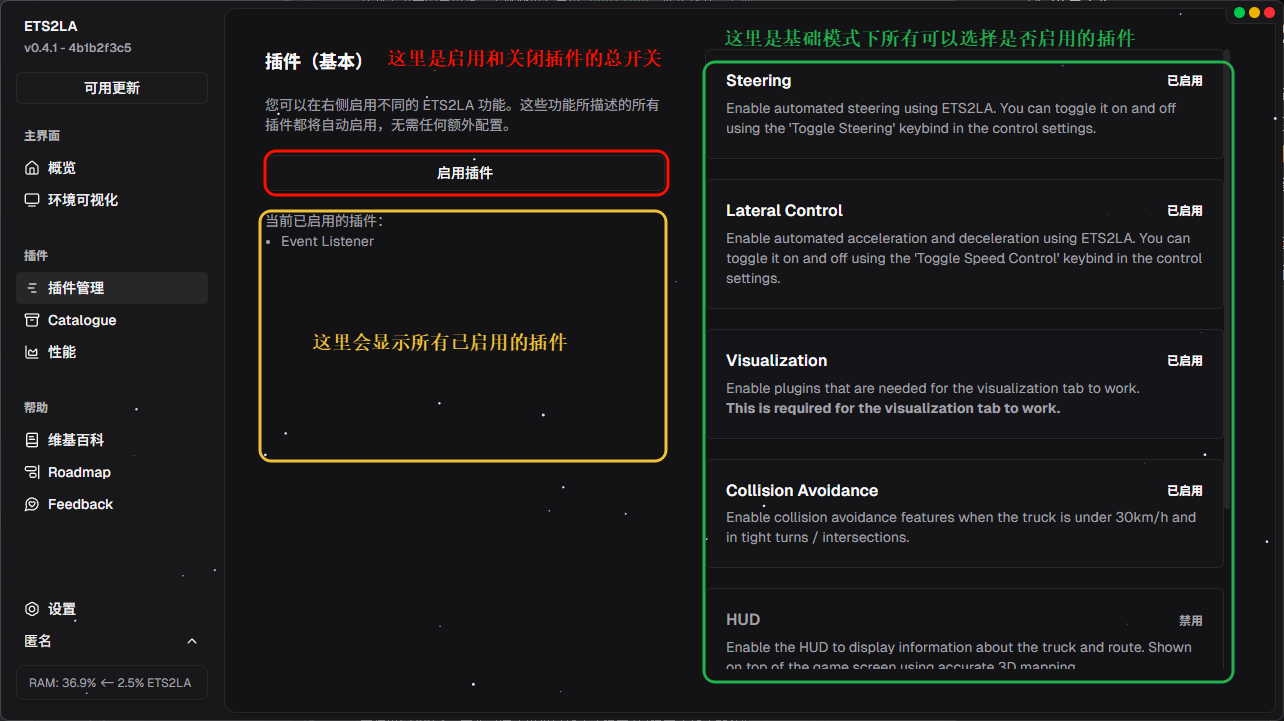
提示
简单模式下只能选择绿色🟩方框中的插件来启用和禁用,绿色方框中没有的插件无法选择,如需另外的插件,请切换至高级模式;如想使用的功能没有插件,可前往插件开发
4.3 启动游戏
完成上面的步骤之后,接下来就可以启用游戏,并在游戏中做一些准备了
4.4 游戏准备
进入到游戏之后,接一趟货或者手动在地图上标点;然后将车开到路上(不在货场、修理站、火车站、港口即可)
警告
涂过你不这么做的话你会在控制台看到这样的信息会反复出现 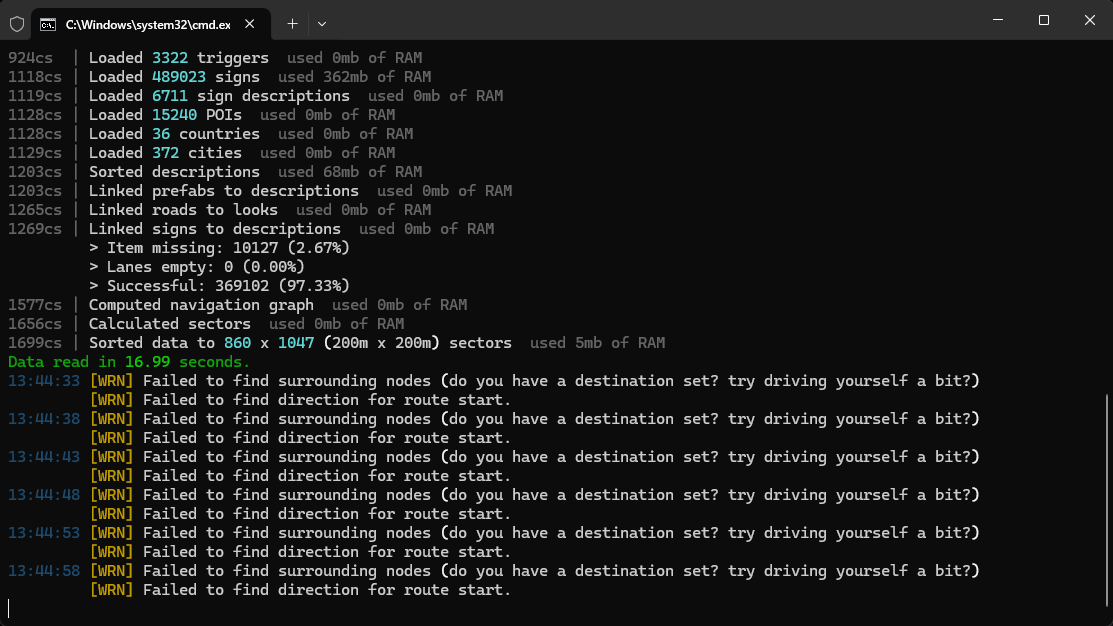
4.5 启动ETS2LA
然后按键盘上你当初设置的按键即可启用ETS2LA(如不设置默认是N键);
比如以下是我的按键设置,那么我想启动ETS2LA的时候就需要按下+和-这两个按键,其中按键+控制的是自动加减速,按键-控制的是自动转向,如果想关闭ETS2LA,只需要再次按下这两个按键即可 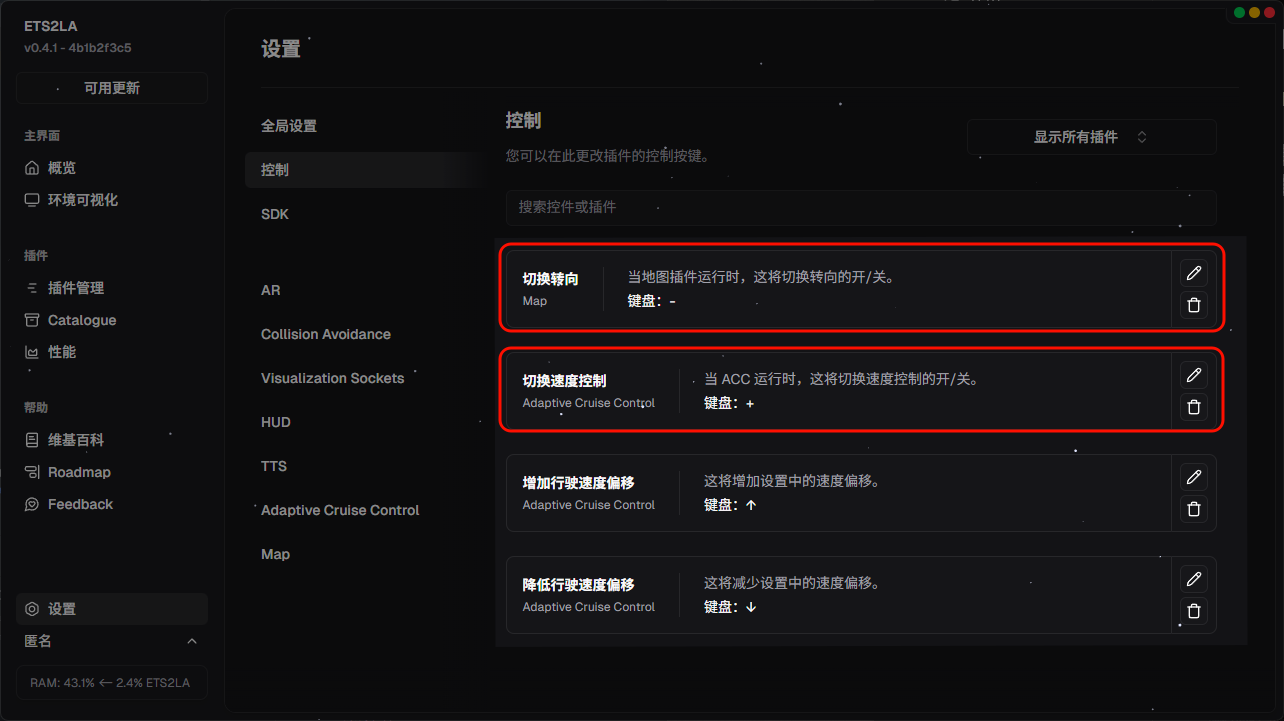
5. 更新
由于软件仍在开发中,所以及时更新软件就显得极为重要,ETS2LA的更新总共分为四总方式,分别为软件内和软件外
5.1 软件内
5.1.1 检测到更新
点击软件左上角的可用更新,然后在加载出来的页面点击重启并应用更新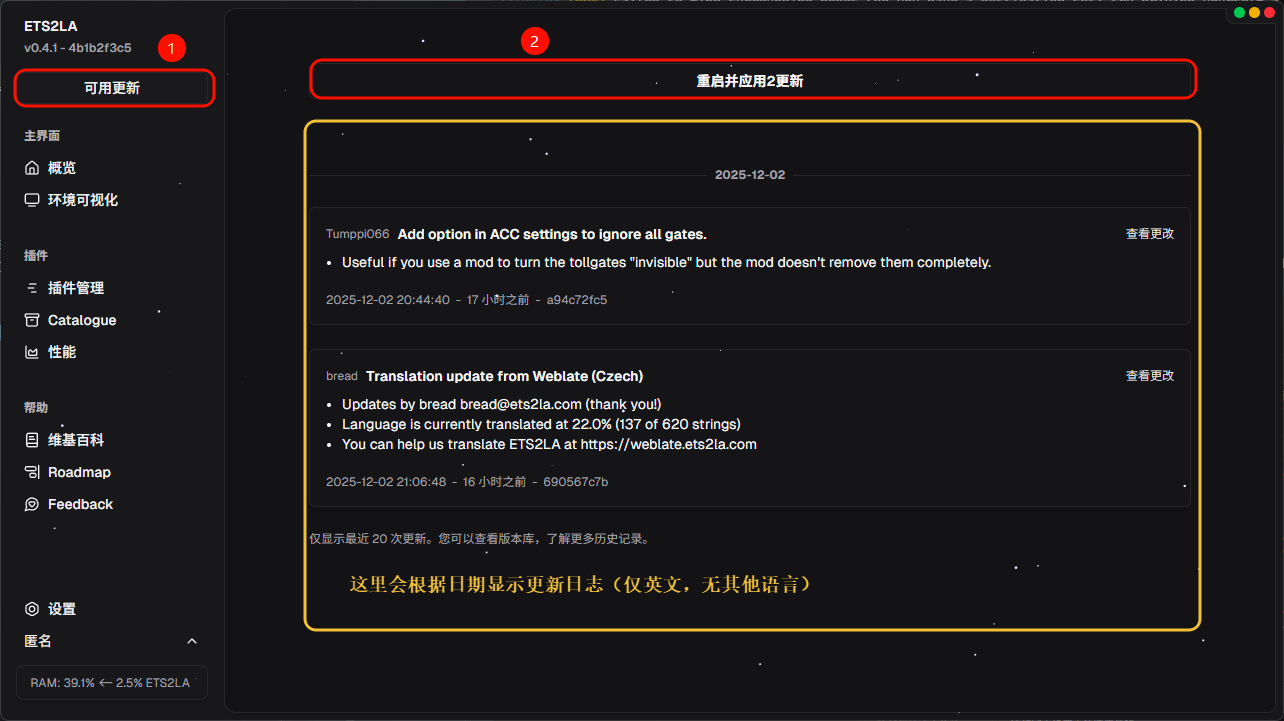
5.1.2 未检测到更新
在概览处下滑至页面最下方,你可以看见一个强制更新的选项,点击强制更新选项后面的更新即可触发更新进程 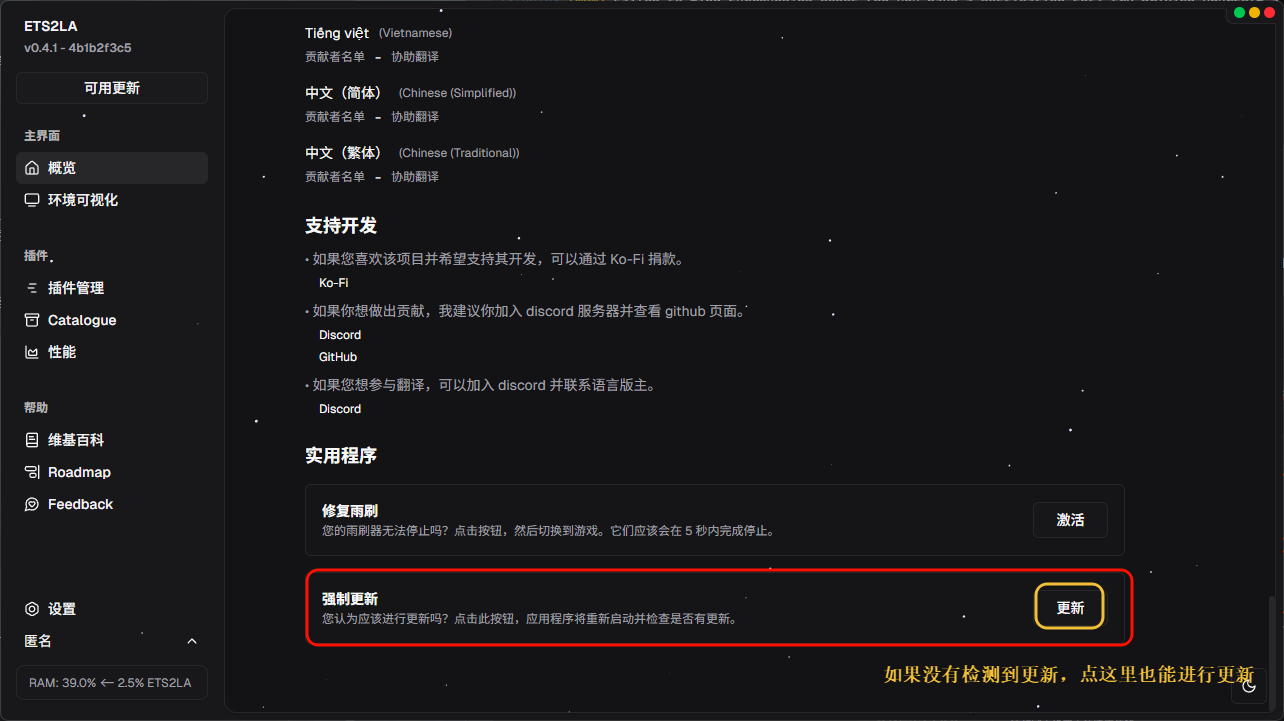
5.2 软件外
5.2.1 鼠标点击
打开你的ETS2LA安装目录(如果不知道并且在桌面创建了快捷方式的可以右键打开文件所在位置),然后进入到app文件夹内,找到update.bat这个文件并双击运行即可触发更新进程
5.2.2 控制台
打开你的ETS2LA安装目录(如果不知道并且在桌面创建了快捷方式的可以右键打开文件所在位置),你会看到有个activate.bat的文件,双击activate.bat并在弹出的对话框里面依次输入以下内容即可触发更新程序
cd app      # 进入app目录
update      # 运行update.bat程序
警告
运行软件外方式更新时不要运行ETS2LA,否则可能会出错
6. 结束语
以上就是关于ETS2LA的基础使用教程,如果你想使用插件管理中的高级模式的话,可以前往页面介绍查看;如果你想知道每个插件的作用的话可以前往插件介绍