
手动安装
1. 安装git
从git官网下载并安装git,安装时默认一直 next 即可
2. 安装 UV
使用终端管理员运行以下命令
angular2html
powershell -ExecutionPolicy ByPass -c "irm https://astral.sh/uv/install.ps1 | iex"当终端中出现下图所显示的内容时则表明完成安装 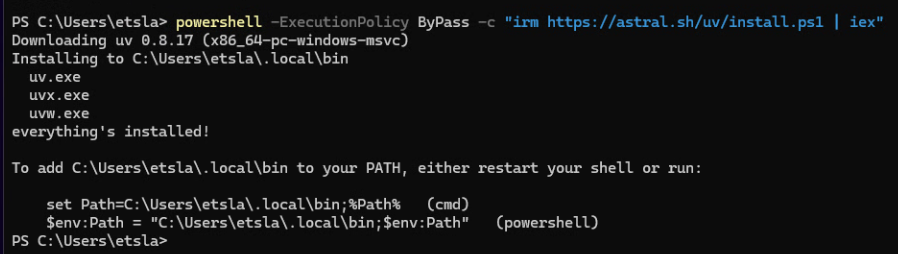
3. 克隆仓库
- 在无云端同步服务的文件夹下创建文件夹,文件夹名称使用纯英文
- 进入到创建的文件夹内,右键选择
在终端中打开 - 在打开的终端内执行以下命令
angular2html
git clone https://github.com/ETS2LA/Euro-Truck-Simulator-2-Lane-Assist.git- 命令运行完成之后进入到
Euro-Truck-Simulator-2-Lane-Assist文件夹内再输入uv sync安装依赖
angular2html
uv sync- 依赖安装完成之后输入
uv run main.py来启动ETS2LA
angular2html
uv run main.py危险
如果你无法通过 git clone https://github.com/ETS2LA/Euro-Truck-Simulator-2-Lane-Assist.git 拉取数据 可尝试使用 git clone https://proxy-gh.ets2la.cn/github.com/ETS2LA/Euro-Truck-Simulator-2-Lane-Assist.git 来拉取数据 PS:该方法拉取的数据较慢,需要耐心等待,但保证可以拉取到数据
4. 简化启动
可以通过创建批处理文件简化启动流程 在 Euro-Truck-Simulator-2-Lane-Assist 文件夹内新建文本文档,将以下内容复制到文本文档中,将文本文档重命名为 start.bat (该步骤需要在资源管理器中打开文件后缀显示才能更改成功)
angular2html
@echo off
cd /d %~dp0
uv run main.py
pause