
第三方方案查看
如果你需要的是视频教程,请前往:几乎无延迟的无线副屏?sunshine+moonlight最强串流!【保姆级教学】查看,本教程也是使用的该方案,只是做了精简。
1. 准备工作
软件
下载并安装以下软件,其中Sunshine和ParsecVDisplay为PC端软件,moonlight为手机/平板端设备;安卓和HarmonyOS用户下载moolight需要使用谷歌商店或者F-Droid;苹果用户可直接在 app store 中搜索到,HarmonyOS Next 用户可直接在应用商店里面直接搜索 moonlight 即可安装。
镜像下载
2. 配置
1. Sunshine
1. 创建账号
安装完Sunshine之后,我们打开浏览器并在地址栏中输入 https://localhost:47990 或者右键任务栏中Sunshine的图标,并选择 Open Sunshine 即可在浏览器中看到Sunshine的欢迎页面。 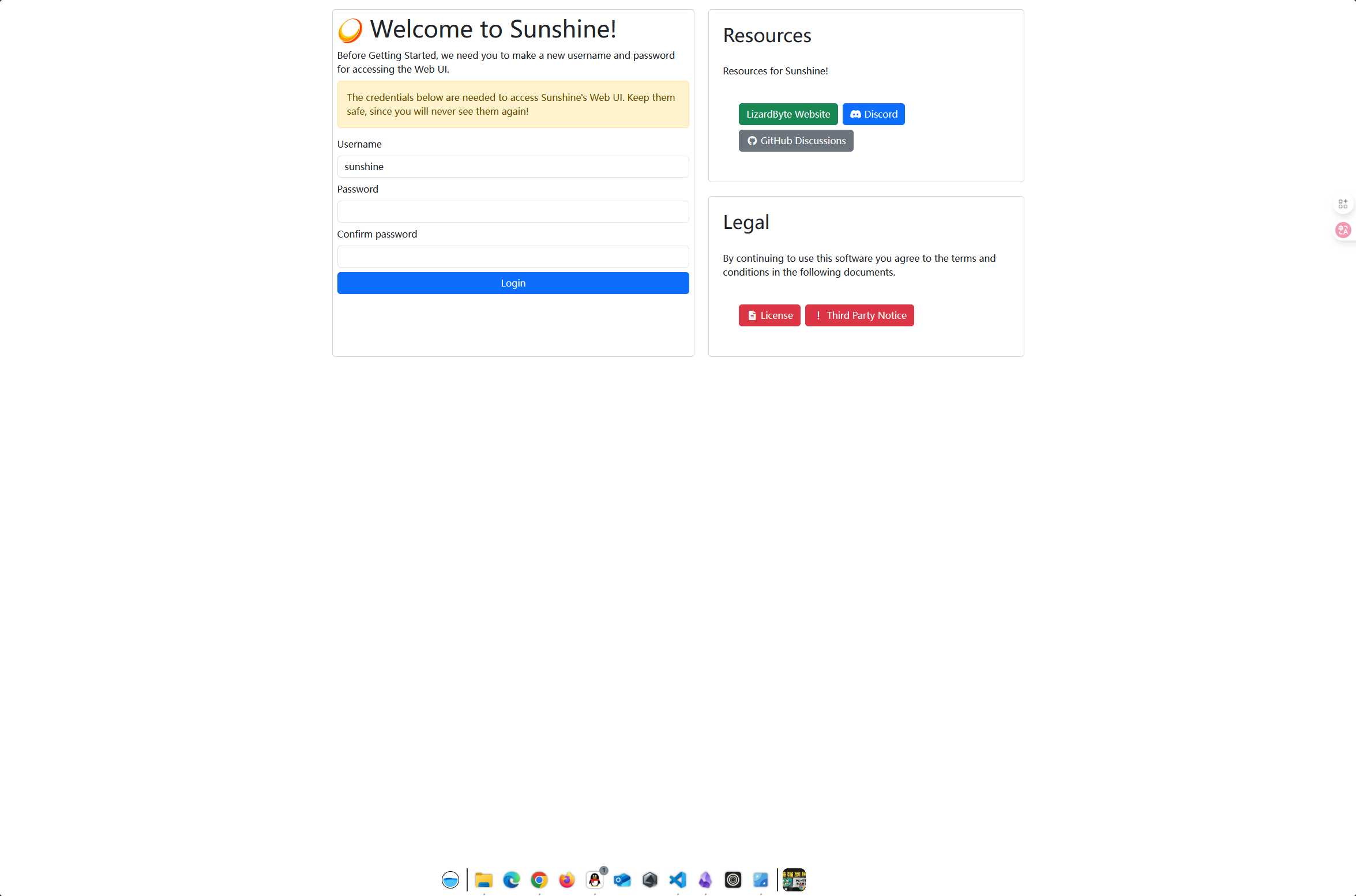
我们在 Username 中输入用户名,在 Password 和 Confirm password 中输入密码,再点击 login 即可进入到Sunshine的主页。 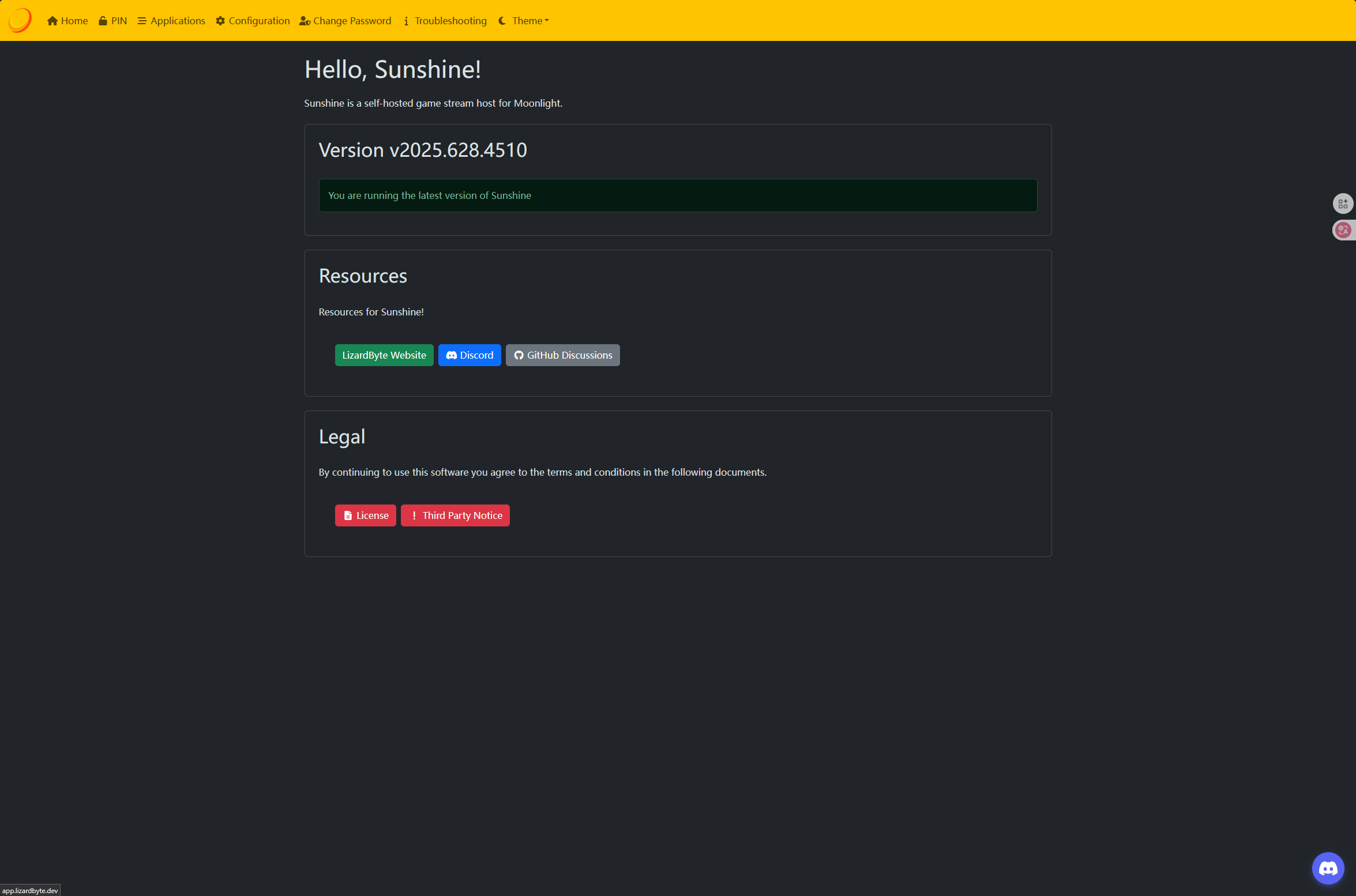
2. 修改语言
点击顶部的 Configuration ,在 General 选项卡中点击 Locale ,下拉找到 简体中文 ,然后点击🟦的 Save 保存设置,最后再点击🟩的 Apply 或在任务栏中右键Sunshine的图标并选择 restart 之后按住 Ctrl+Shift+R来刷新页面。 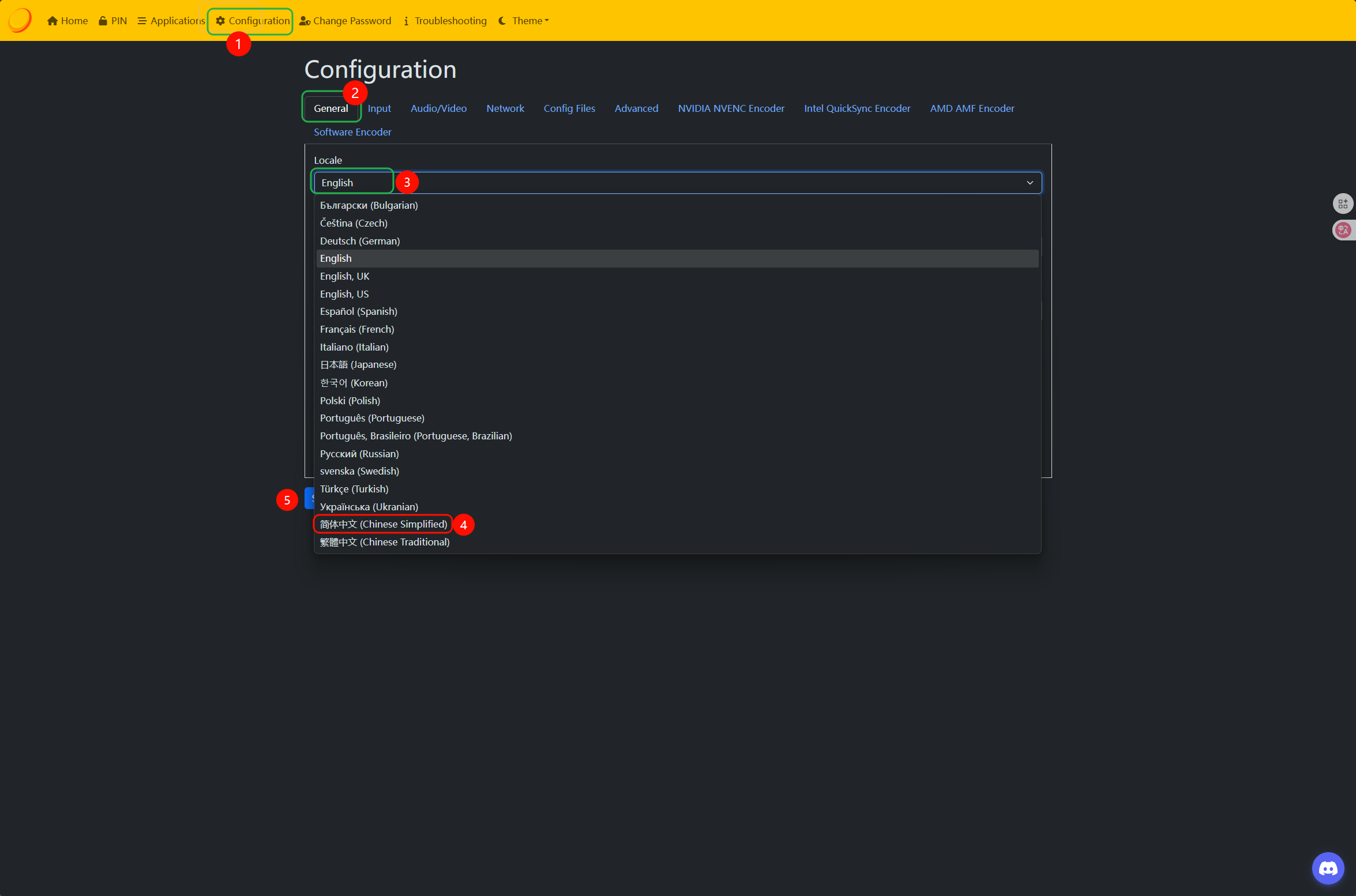
2. Moonlight
1. 连接
要想使用Moonliht连接上Sunshine,我们需要先知道电脑的局域网ip地址是多少,最简单粗暴的方式就是通过查看 Windows任务管理器中以太网/Wi-Fi中显示的ipv4 地址后面的内容即可得到,如图: Windows 11 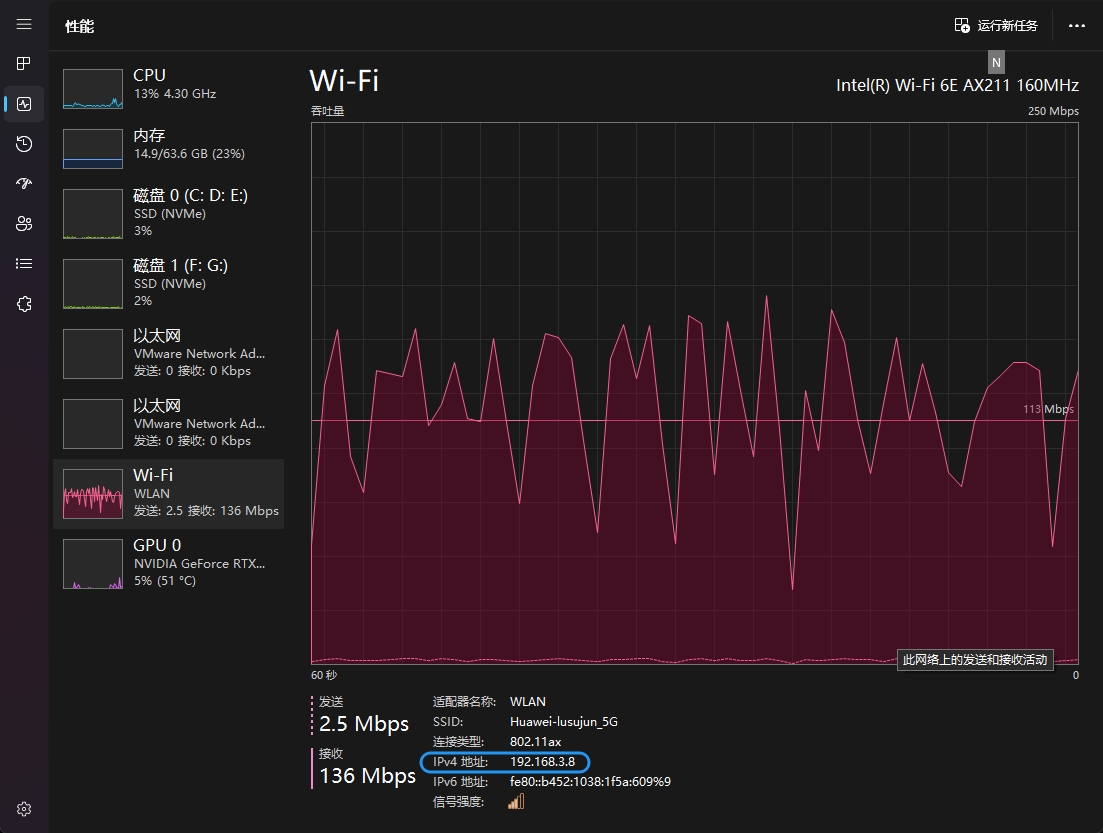 Windows 10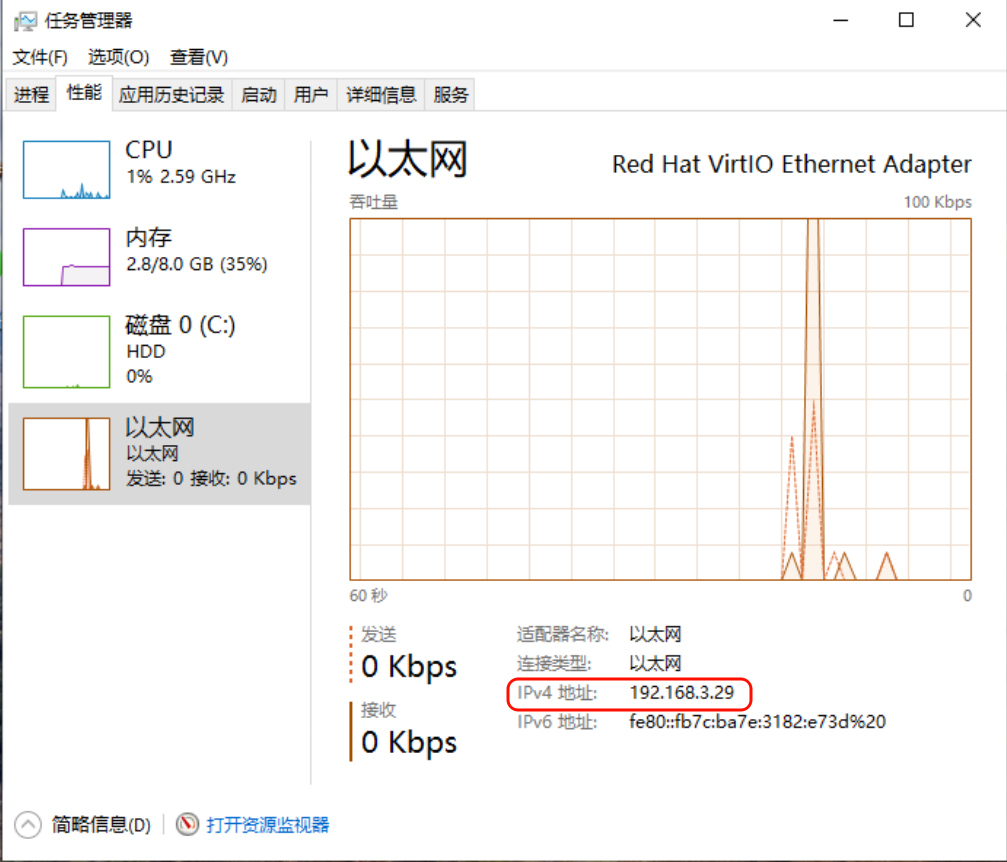
注意
这里Windows 10 的截图是使用的虚拟机,所以显示的网卡型号不是正常型号; 如果你和我一样,安装了虚拟机或者有虚拟网卡的话,请下载一些东西,让网卡处于活跃状态,这样可以更好/快的辨认出来。
2. 添加
说明
这里以 HarmonyNext 系统中的为例(应用商店显示的开发者为 李快,我没找到相关链接,所以就不添加链接了),布局方面可能有所不同,但功能都是相同的。 打开软件之后点击右上角的 ➕ 按钮,在输入框中输入上一步获取到的ip地址信息,点击后面🟦的✔按钮,当我们输入完成之后会在软件的主页面上显示出你电脑的设备名称。
3. 配对
点击电脑的设备名称,会提示 配对新设备 让我们输入PIN码,这时我们回到Sunshine的网页,点击顶部的PIN码 ,我们输入设备上显示的PIN码以及 Moonlight中显示的设备名称。 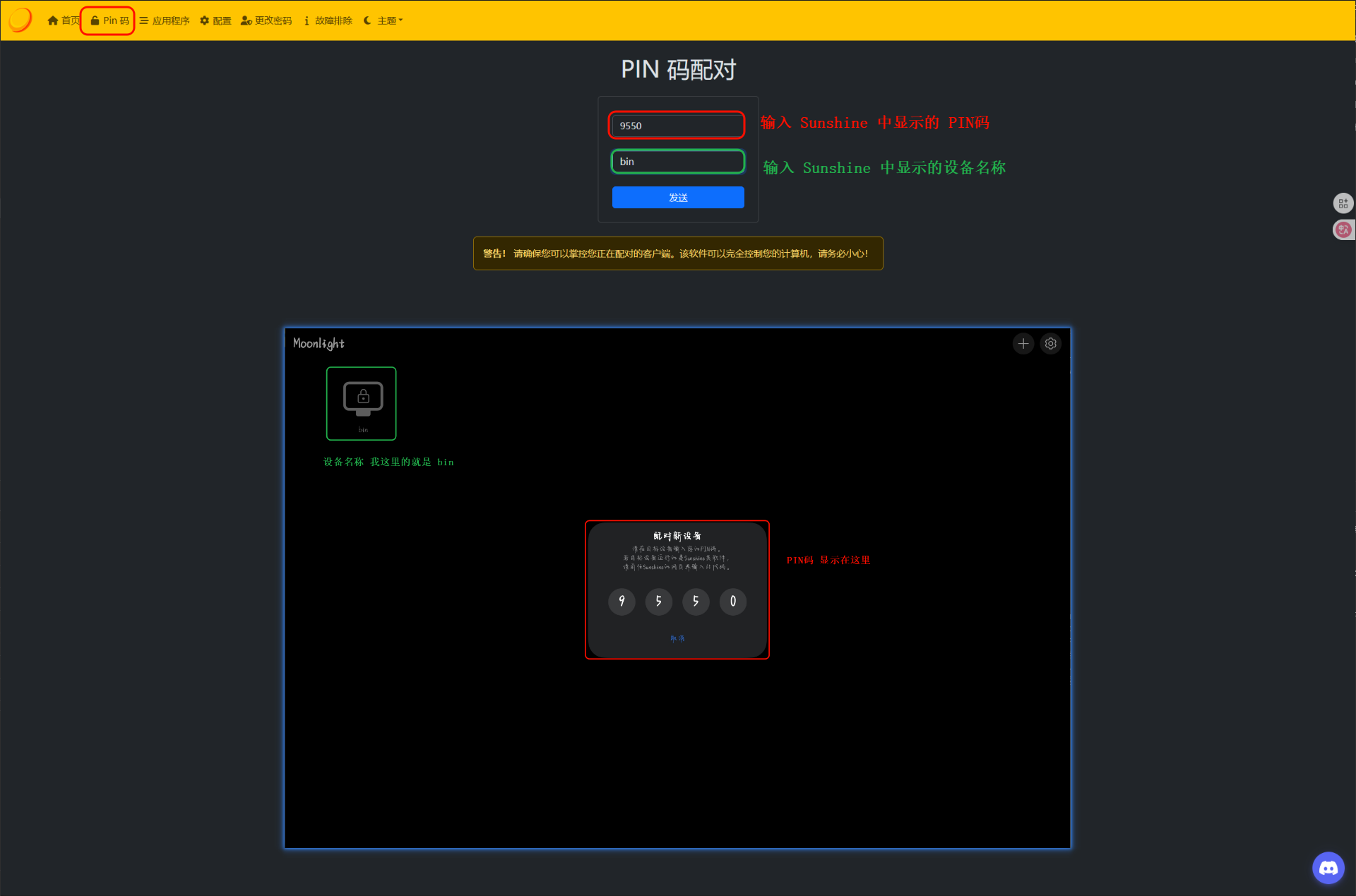 然后点击🟦的
 发送按钮 ,然后就会出现 成功,请检查 Moonlight 以继续 的字样。 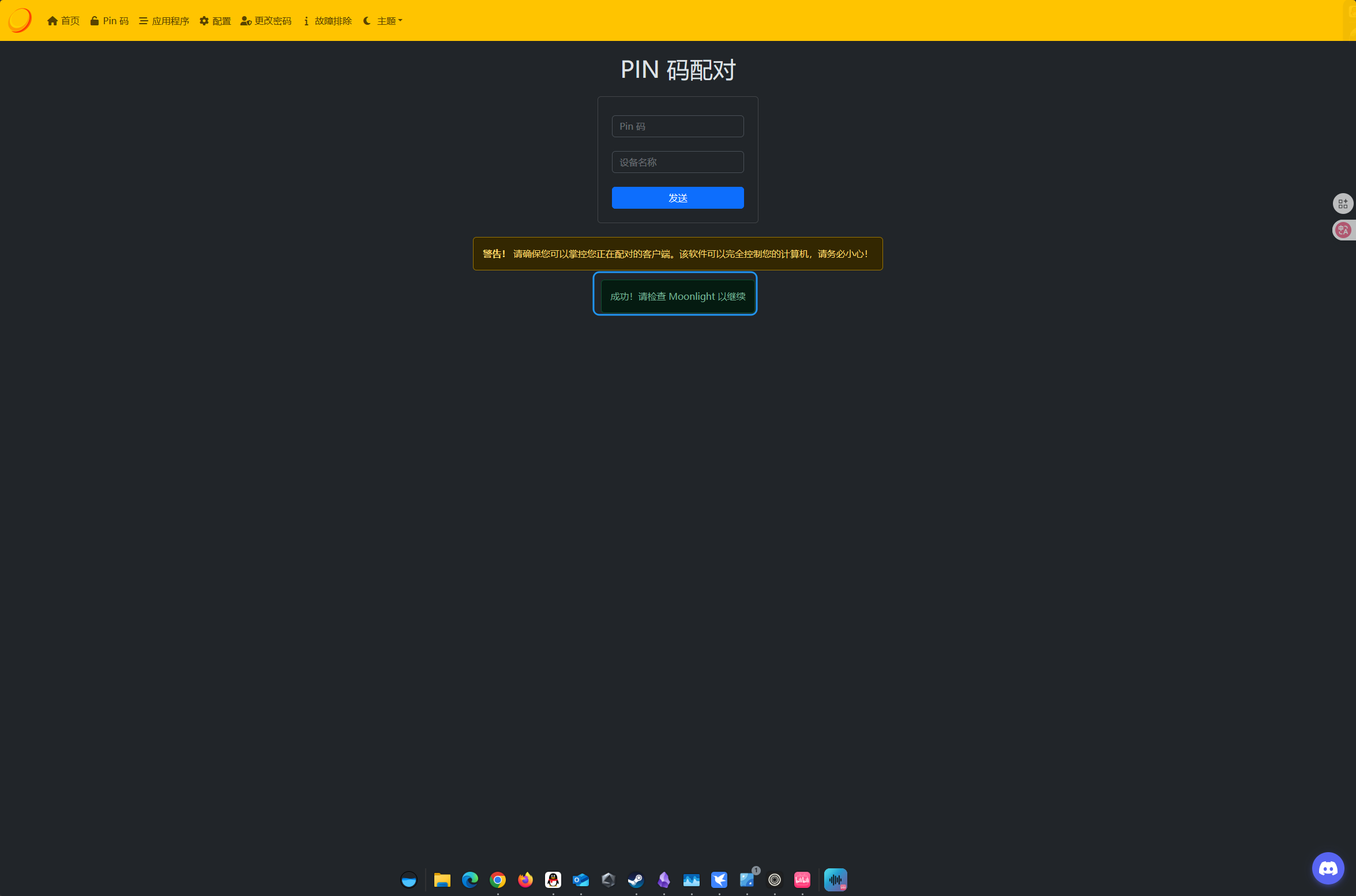 这时,我们手机/平板的Moonlight 上就会显示
 DESKTOP 和 STEAM 的图标,点击 DESKTOP 即可映射电脑屏幕。 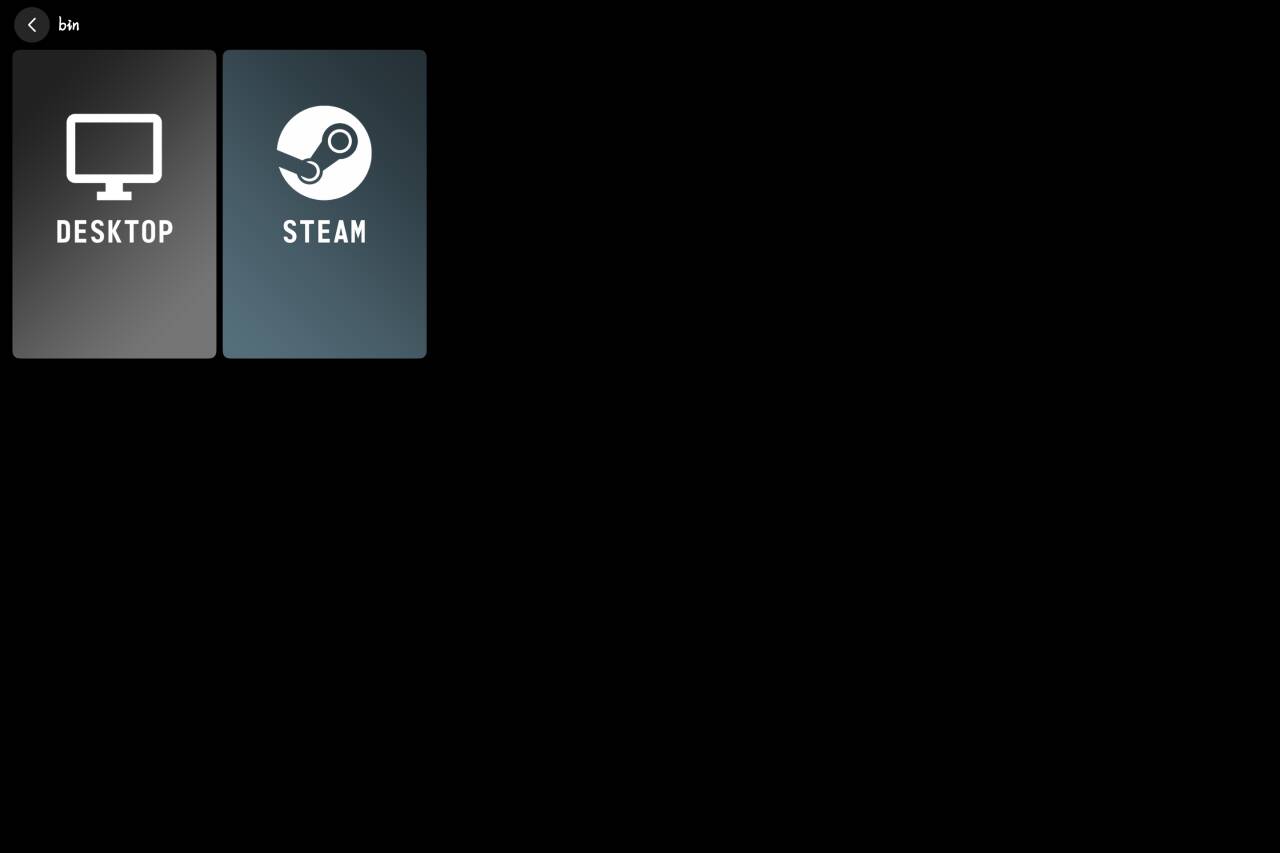
3. ParsecVDisplay
先简单介绍一下, ParsecVDisplay 是用来创建虚拟屏幕的软件。
1. 创建虚拟屏幕
软件刚安装完打开是这样子的: 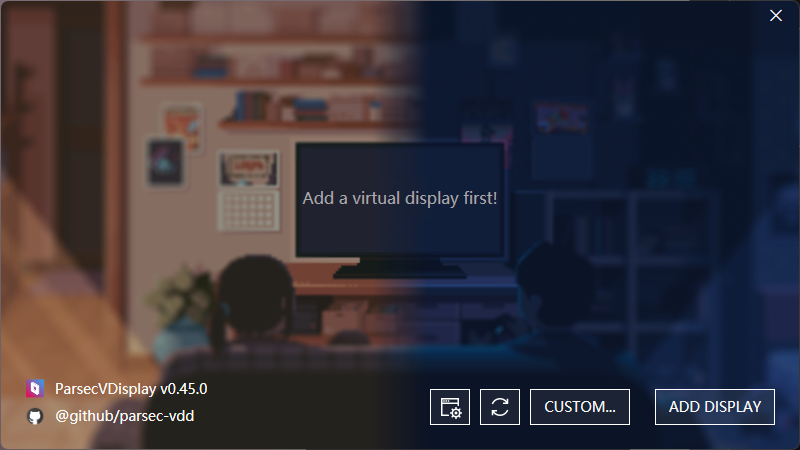 我们点击
我们点击 ADD DISPLAY ,即可创建一个屏幕出来,像这样: 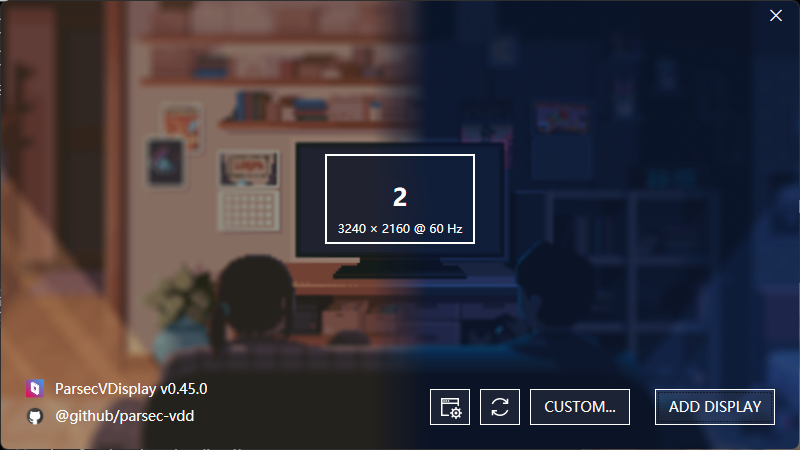 我们可以右键创建出来的屏幕,在
 Resolution 中选择屏幕大小,在 Refresh rate 中选择屏幕刷新率; 注意:这里需要记录一下 第二行的值,后面我们会用上,我这里的就是 \\.\DISPLAY5
提示
如果没有适合的屏幕分辨率,可以点击下方的 CUSTOM 来手动设置屏幕分辨率以及刷新率。 
2. 获取屏幕 device_id 信息
在配置好 ParsecVDisplay 之后,我们回到 Sunshine 中,选择最上方的故障排除,点击重启 Sunshine; 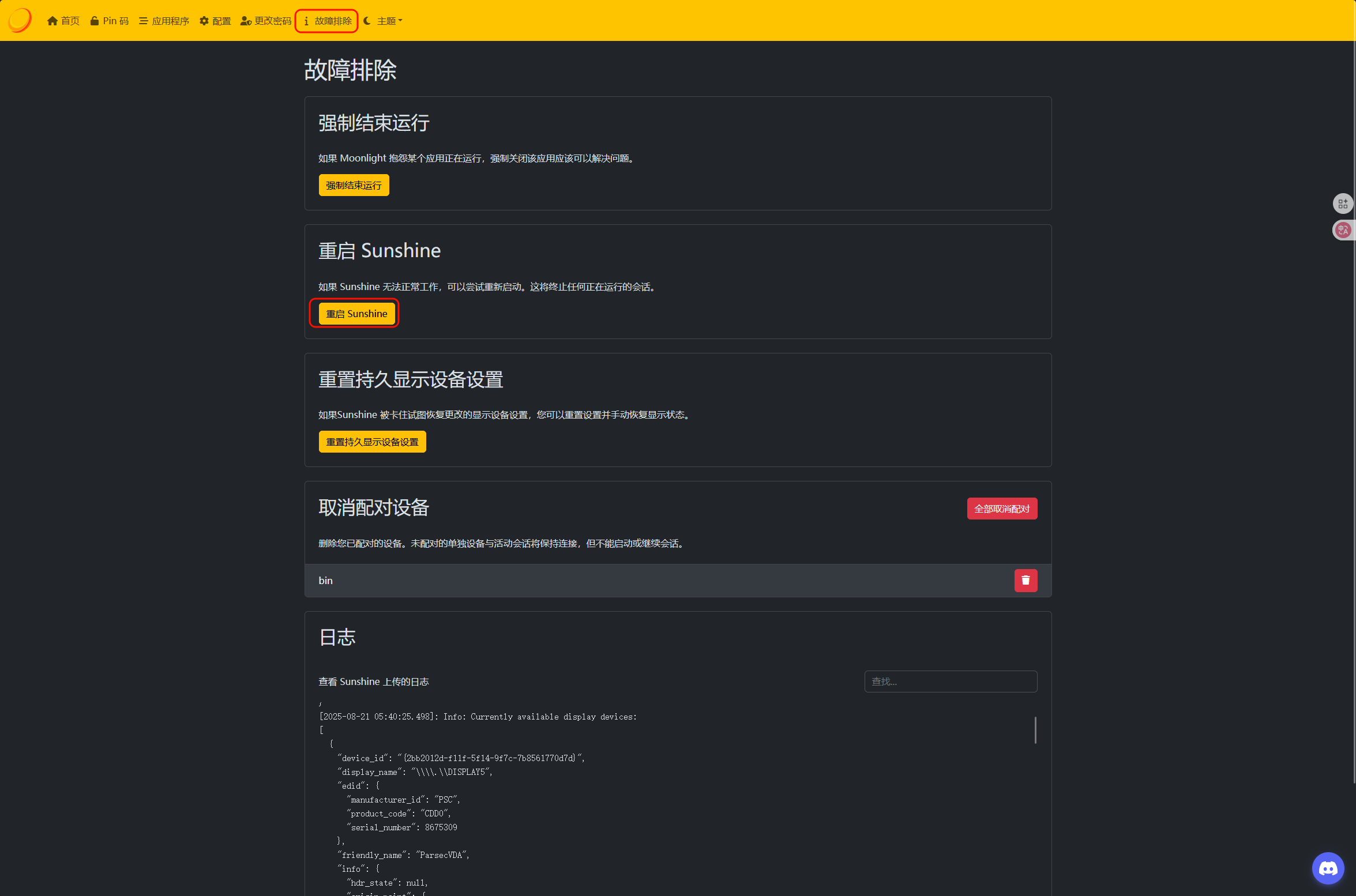 然后我们把目光移向 日志,将之前在 ParsecVDisplay 中记录的第二行的值中的数字部分复制到查找框中,像这样:
 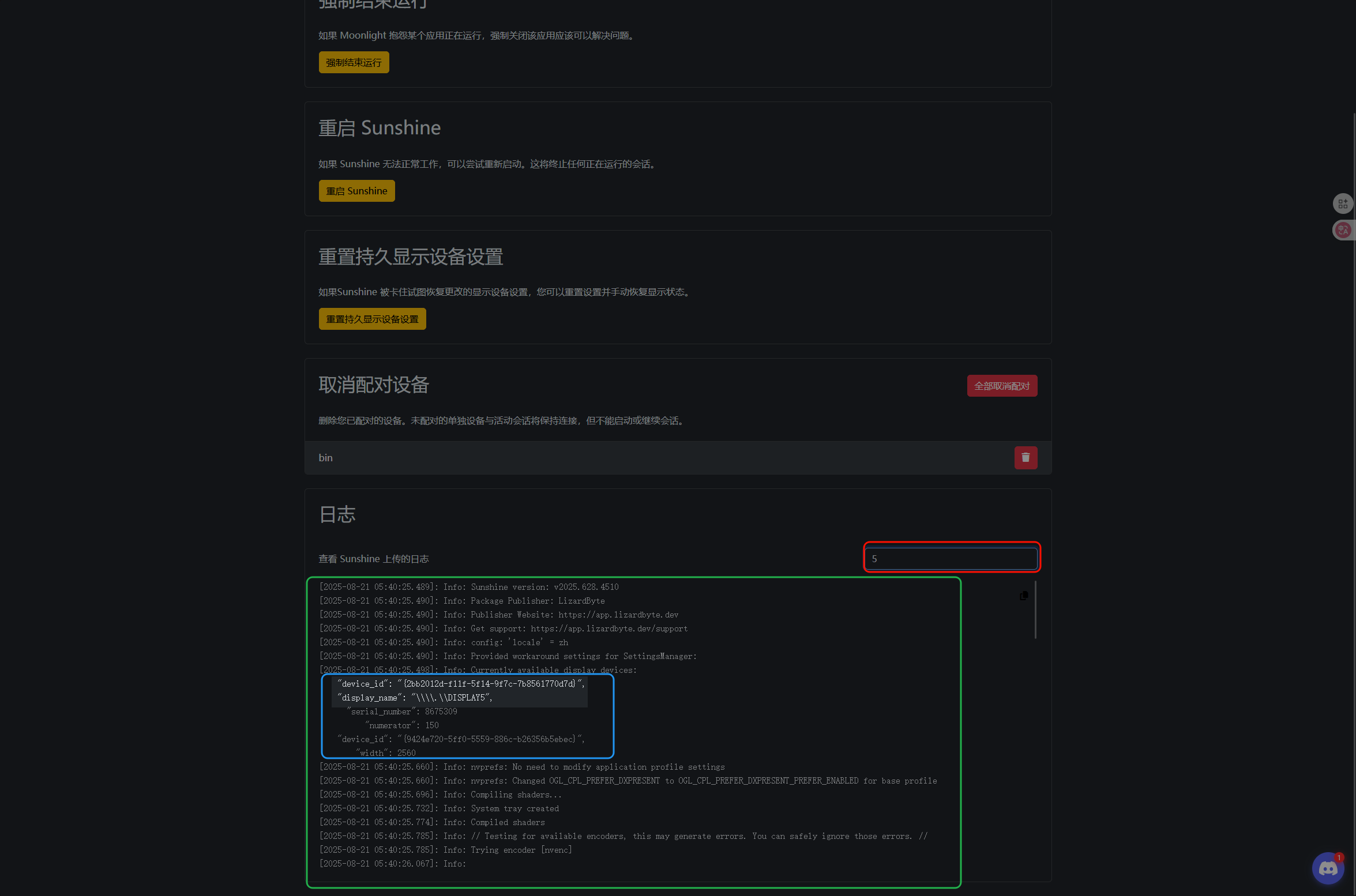 然后我们将 搜索到的 “5” 上面那一行
 “device_id”: {2bb2012d-f11f-5f14-9f7c-7b8561770d7d} 中的冒号后面的引号中间的内容复制下来,我这里就是 {2bb2012d-f11f-5f14-9f7c-7b8561770d7d}
3. 添加到 Sunshine
点击 Sunshine 顶部中的 配置 ,再选择 Audio/Vedio ,将上面复制的 device_id 的值填入到 输出名称中 ,点击保存,然后再点击应用,等待 Sunshine 完成重启。 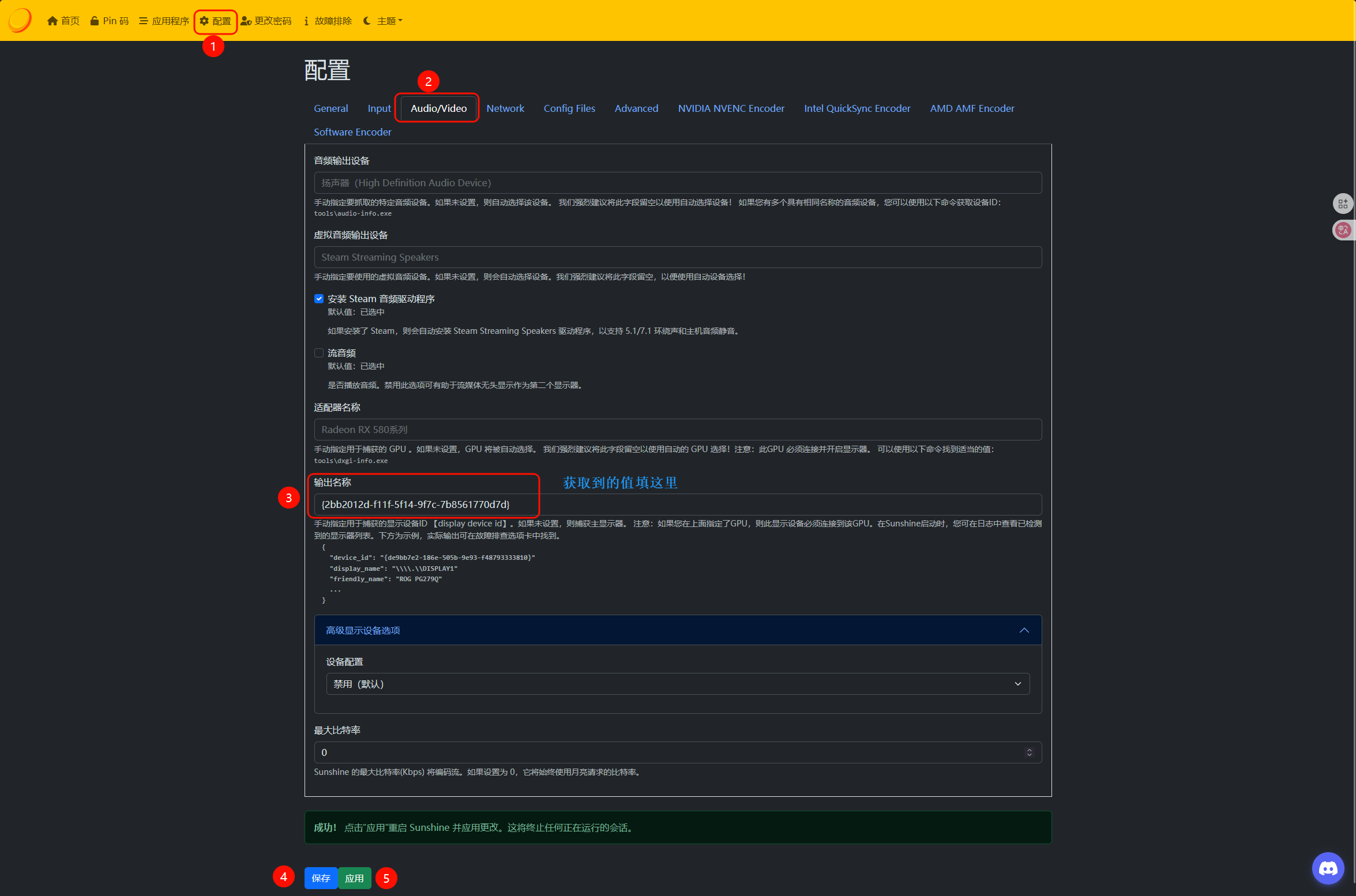
3. 使用显示
在手机/平板端中点击 Moonlight 中的 DESKTOP 就可以看到显示了电脑屏幕上的内容,我们打开设置,选择屏幕,就可以看到我们现在有两个屏幕了。  这个位置显示的 位置就是我们屏幕的位置; 例如:我的2号屏幕在我的左手边,那么我只要把鼠标往左边移动就可以进入到左边的屏幕;在选中的情况下进行拖动就可以调整位置。
4. 结束
好了,以上就是使用第三方工具来显示 ETS2LA其他页面内容的方法了;台式机也是同样适用该方法的,毕竟这是最省钱的方法。